Kreator Wygaszacza Ekranu
Wybierasz zdjęcia, ustawiasz czas i efekty, klikasz jeden przycisk. Program tworzy wygaszacz ekranu Windows z pokazem Twoich zdjęć: jeden plik, który działa na każdym komputerze z Windows, bez instalowania czegokolwiek.
- Platforma
- Windows 10 i 11
- Cena
- Za darmo
- Technologia
- Python, C++
- Licencja
- MIT
plik .scr ze wszystkimi zdjęciami w środku, gotowy do skopiowania na inny komputer
sposoby dopasowania zdjęcia do ekranu: dopasuj, wypełnij, rozciągnij
przykładowych zdjęć gór w paczce, na wolnej licencji
Jaki problem rozwiązuje
Windows potrafi pokazać zdjęcia jako wygaszacz, ale tylko z jednego folderu na tym jednym komputerze. Kolejność zmienisz tylko przez zmianę nazw plików, a żeby przenieść taki pokaz na inny komputer, trzeba kopiować folder i wszystko konfigurować od nowa.
Kreator zamyka zdjęcia razem z ustawieniami w jednym pliku wygaszacza. Kopiujesz go na pendrive, na drugim komputerze klikasz Zainstaluj i gotowe. Zdjęcia są w środku pliku, więc nic się nie zgubi.
Dla kogo
Dla każdego, kto chce mieć własne zdjęcia na wygaszaczu: z wakacji, z rodzinnych uroczystości, z gór. Bez szukania programów z reklamami.
Dla firm i biur, które chcą pokazywać na komputerach i ekranach w recepcji własne grafiki, na przykład zdjęcia realizacji albo komunikaty. Jeden plik łatwo rozesłać na wiele stanowisk.
Jak działa
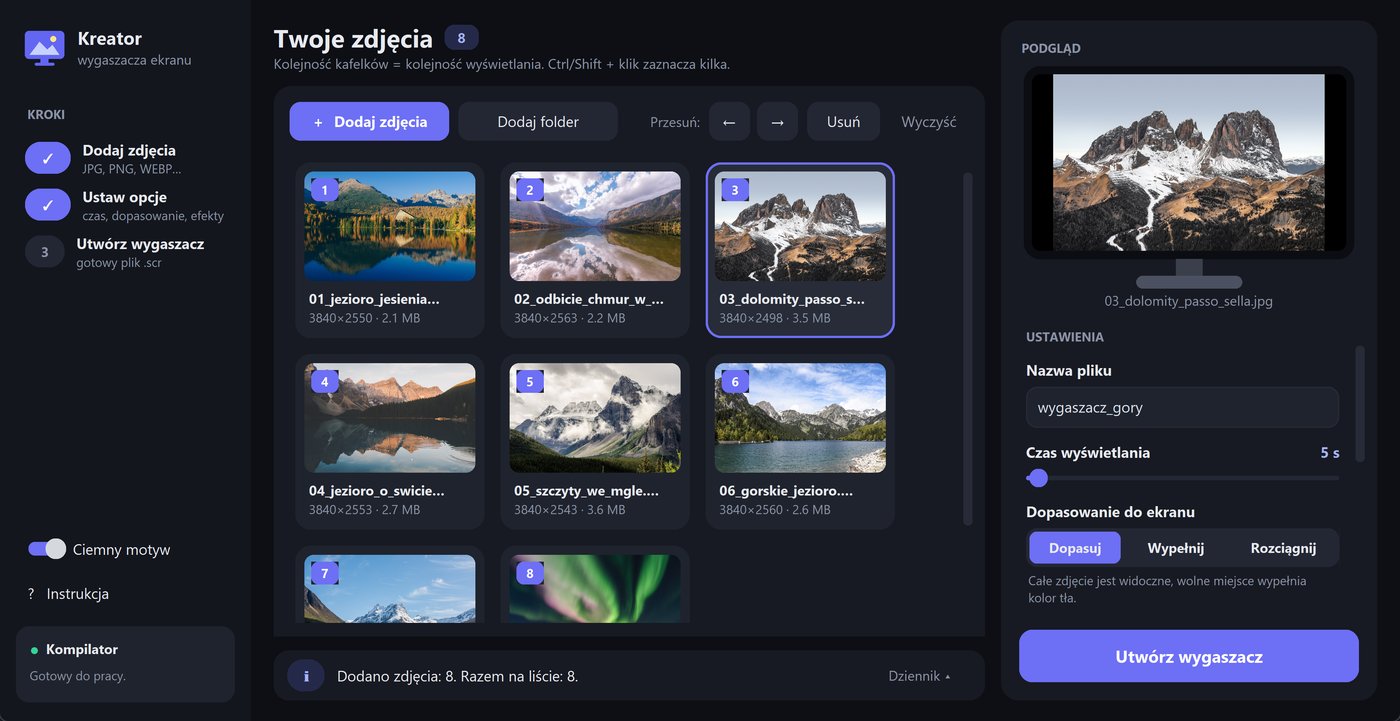
Od wyboru zdjęć do pokazu na ekranie. Kliknij zrzut, żeby go powiększyć.
-
Zdjęcia i podgląd
Zdjęcia dodajesz przyciskiem Dodaj zdjęcia albo Dodaj folder. Program przyjmuje JPG, PNG, WEBP, BMP, GIF i TIFF.
Numer na kafelku to kolejność wyświetlania, którą zmieniasz strzałkami. Po prawej stronie widać na monitorze, jak zaznaczone zdjęcie będzie wyglądać na ekranie.
-
Jedno kliknięcie
Ustawiasz czas wyświetlania zdjęcia, dopasowanie do ekranu, kolor tła i efekty, a potem klikasz Utwórz wygaszacz. Po kilku sekundach plik jest w folderze „gotowe”.
Na dole pojawiają się trzy przyciski: Uruchom podgląd, Ustaw jako wygaszacz Windows i Pokaż w folderze.
-
Pokaz na ekranie
Wygaszacz pokazuje zdjęcia na wszystkich podłączonych monitorach, z płynnym przenikaniem jednego w drugie. Ruch myszką albo dowolny klawisz go zamyka.
Na innym komputerze wystarczy kliknąć plik prawym przyciskiem i wybrać Zainstaluj.
-
Instrukcja w programie
Przycisk Instrukcja otwiera opis krok po kroku, od pierwszego uruchomienia do ustawienia wygaszacza na innym komputerze.
Program ma motyw jasny i ciemny i pamięta ostatnie ustawienia.
Co można ustawić
| Ustawienie | Zakres | Na start |
|---|---|---|
| Czas wyświetlania | od 1 sekundy do 2 minut | 5 s |
| Dopasowanie do ekranu | dopasuj (całe zdjęcie), wypełnij (bez ramek), rozciągnij | dopasuj |
| Kolor tła | czarny, grafitowy, granatowy, biały albo dowolny | czarny |
| Płynne przenikanie | tak albo nie | tak |
| Losowa kolejność | tak albo nie | nie |
| Zmniejszanie zdjęć | Full HD, 2K, 4K albo bez zmniejszania | 2K |
Jak uruchomić
- Pobierz plik
Kreator-Wygaszacza-1.0.zip, rozpakuj go i uruchomKreatorWygaszacza.exe. Bez instalacji i bez uprawnień administratora. - Za pierwszym razem kliknij Zainstaluj w ramce „Kompilator”. Program sam pobierze darmowy pakiet w64devkit (ok. 70 MB), który składa zdjęcia w plik wygaszacza. Wystarczy raz.
- Program nie ma podpisu cyfrowego, więc Windows może pokazać ostrzeżenie. Wybierz Więcej informacji, a potem Uruchom mimo to. Cały kod jest otwarty na GitHubie.
Dla ciekawych
Okno programu jest napisane w Pythonie (CustomTkinter, Pillow), a sam wygaszacz w C++ z WinAPI i GDI+. Zdjęcia trafiają do środka pliku .scr jako zasoby, dlatego wygaszacz nie potrzebuje żadnych plików obok. Przykładowe zdjęcia pochodzą z Wikimedia Commons, na licencji CC0. Kod jest otwarty na GitHubie, na licencji MIT.